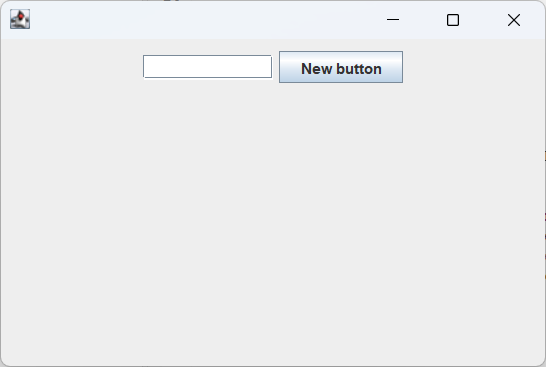
자바 이클립스 설치 및 환경설정 for Swing
자바 이클립스
이클립스 IDE 선택
Eclipse IDE 에서 웹개발까지 고려해서 "Eclipse IDE for Enterprise Java and Web Developers" 를 선택 합니다.
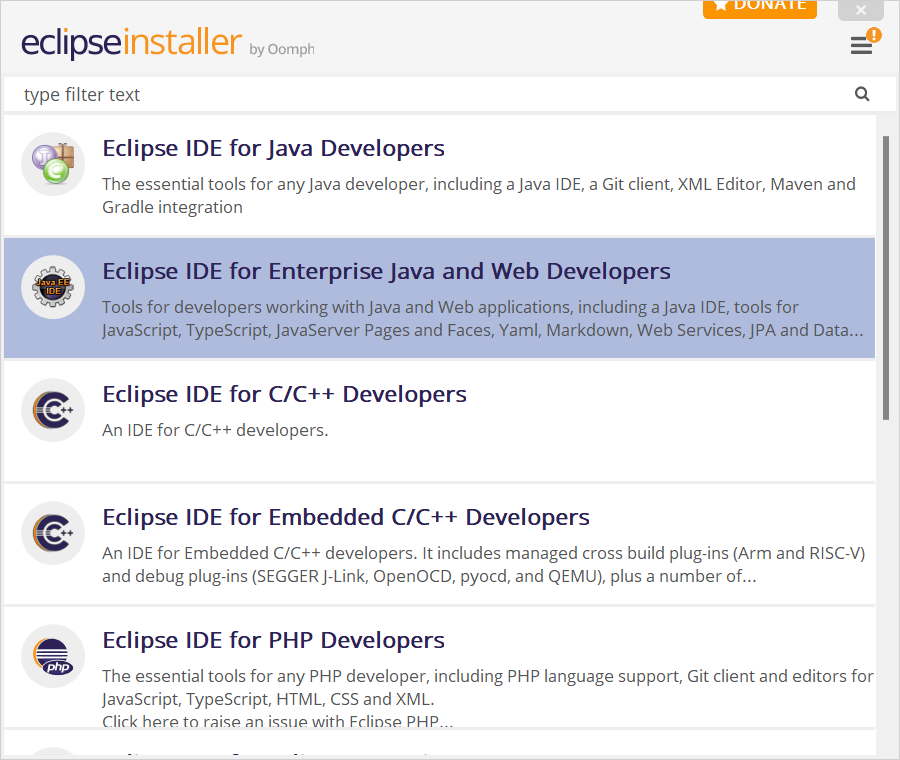
Eclipse Installer
이클립스가 설치될 폴더 확인 후 설치를 진행 합니다.
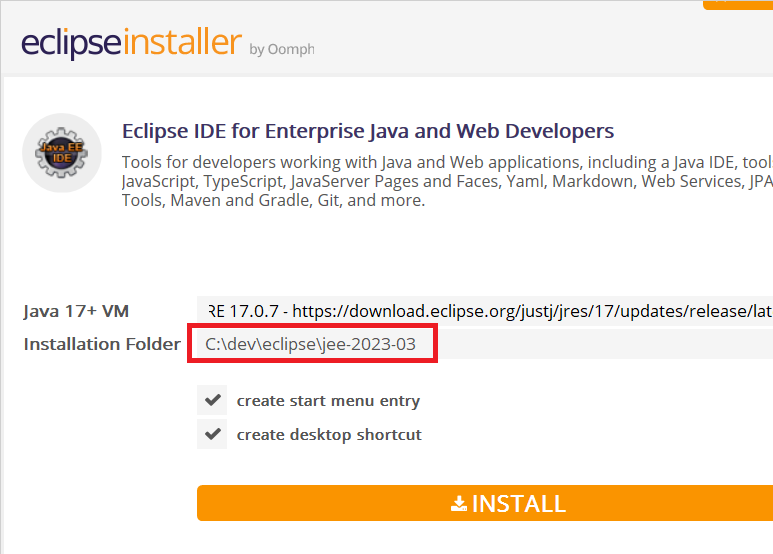
Open Perspective 변경
설치가 완료 되면 이클립스 오픈 프로젝트를 (Java EE --> Java)로 변경해 줍니다.
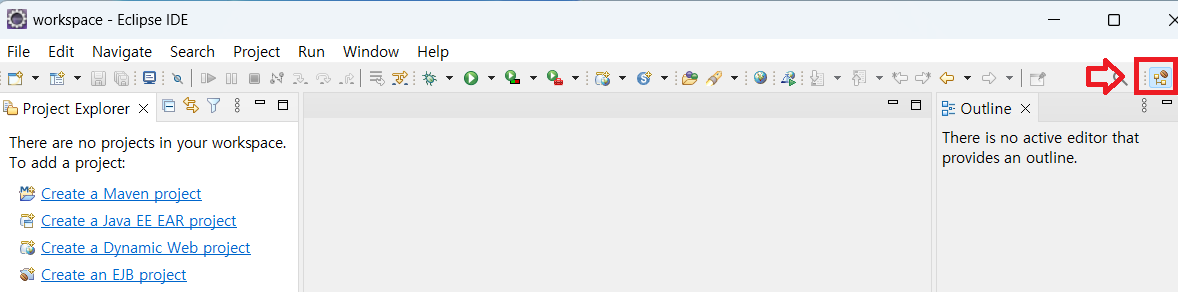
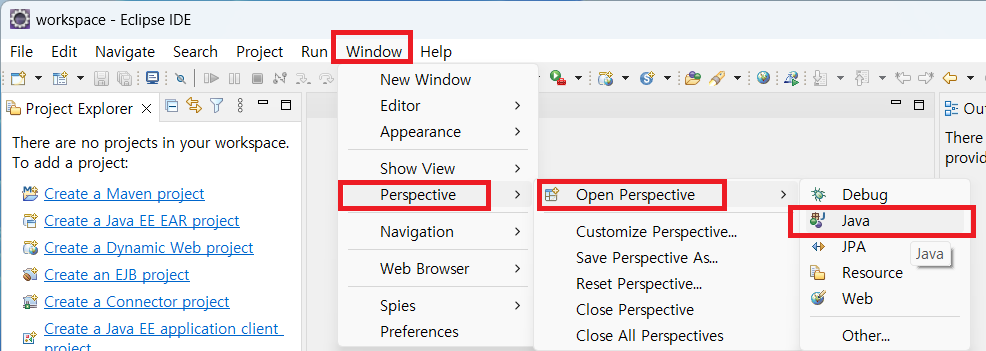
1. Open Perspective 변경
Window -> Perspective -> Open Perspective -> Java (선택)
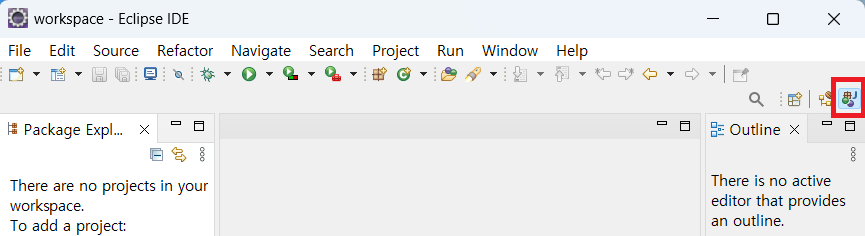
2. Java 선택 확인
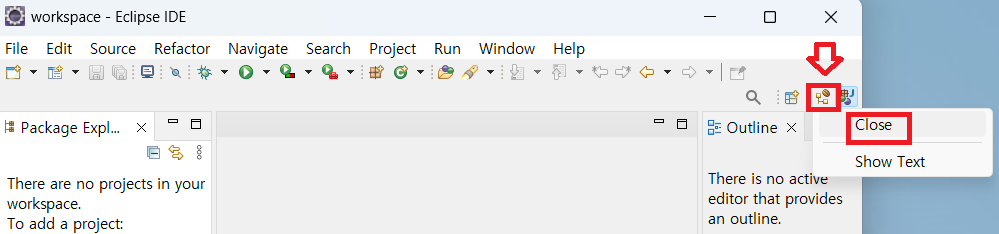
3. Java EE 는 제거 (선택)
WindowBuilder 설치
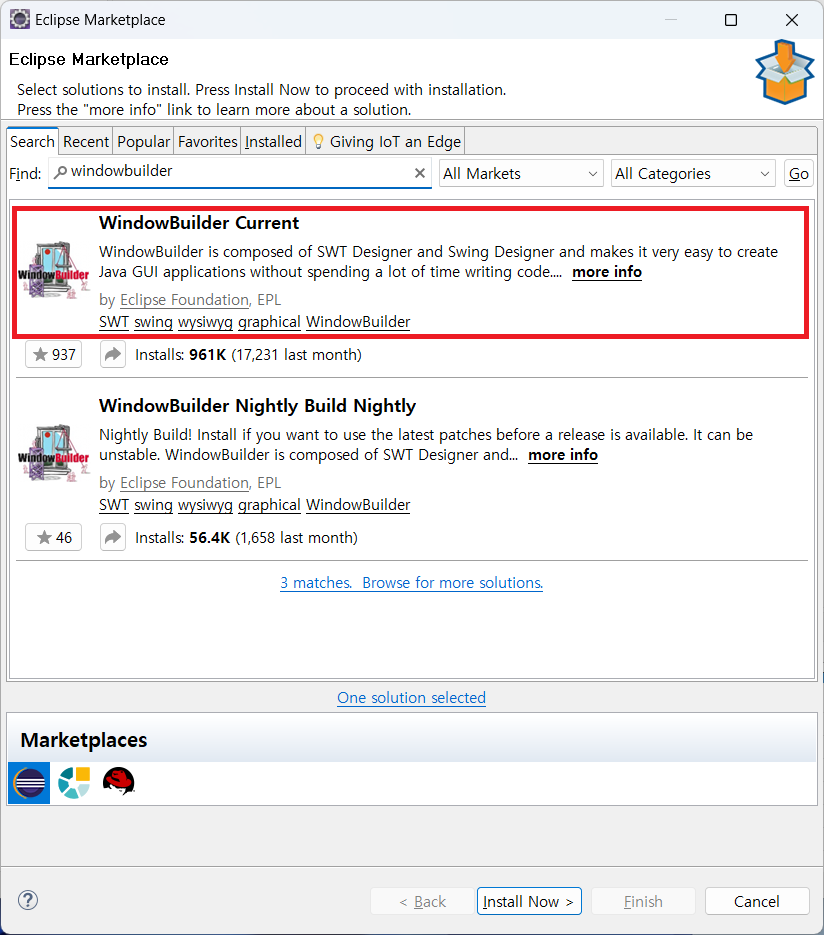
Java GUI - Swing 테스트를 위한 WindowBuilder 설치
Eclipse Menu -> Help -> Marketplace 선택 -> 검색 -> windowBuilder 검색 -> WindowBuilder Current (설치)
Swing Project 생성
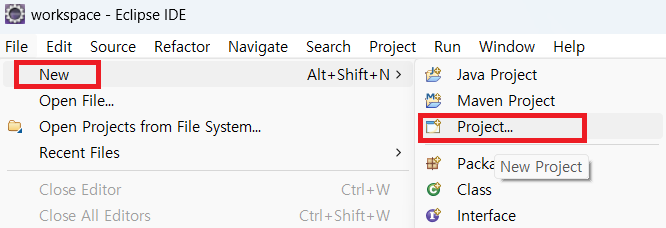
menu -> New -> Project... (선택)
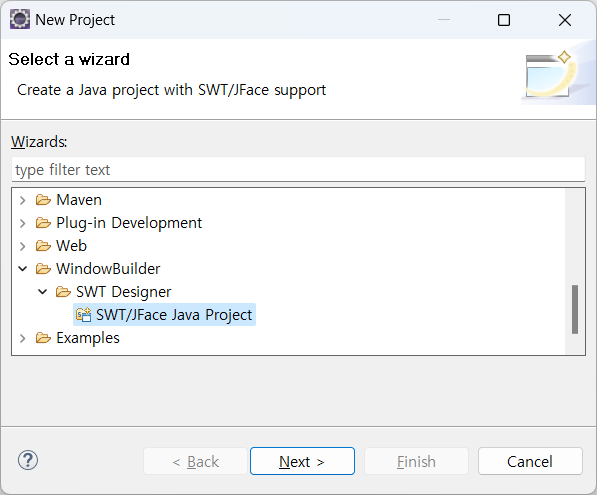
New Project 창에서 WindowBuilder > SWT Designer > SWT/JFace java Project (선택)
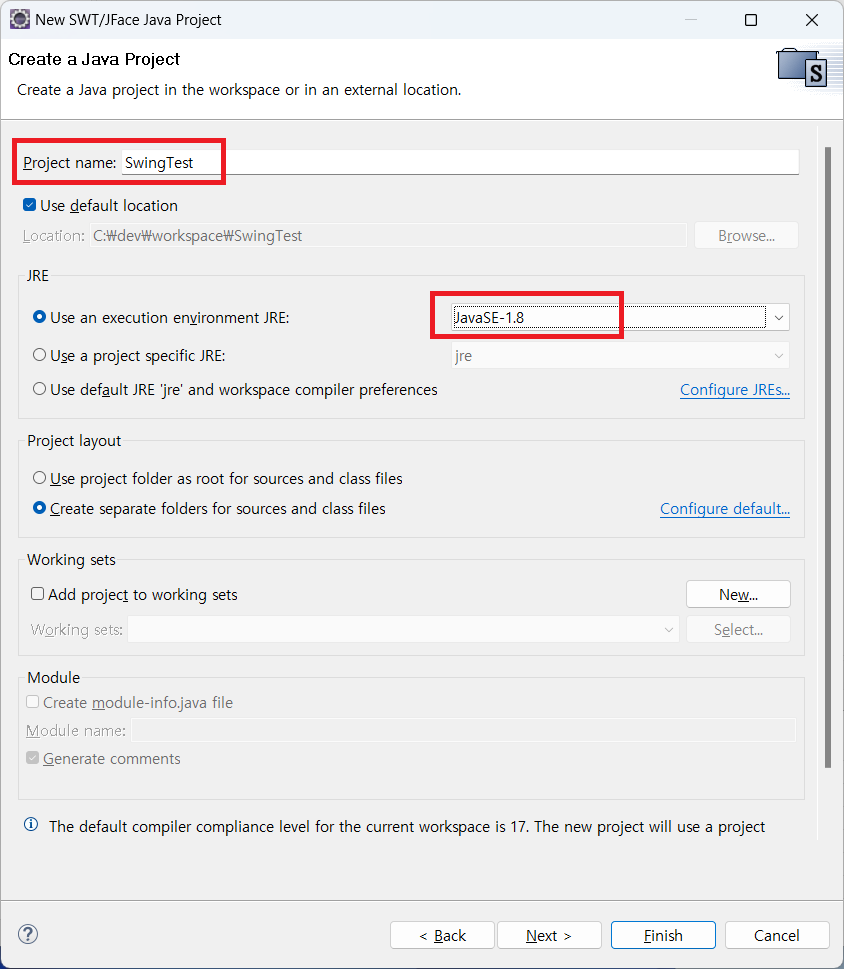
Project Name 과, JRE 선택 후 Finish (선택)
JRE는 앞서 Java 1.8 설치 포스팅 참고
프로젝트 생성 후 Swinf frame Class 파일추가
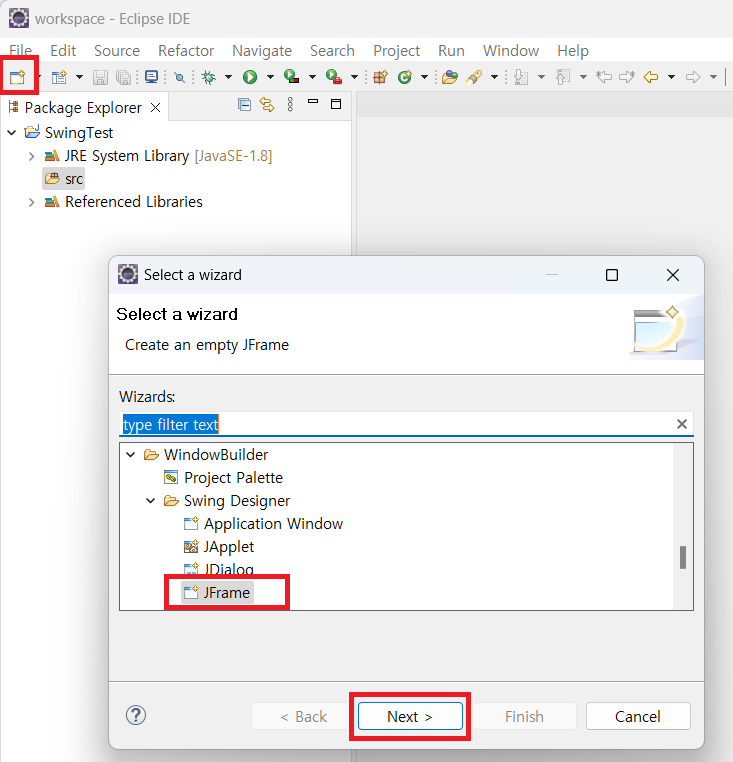
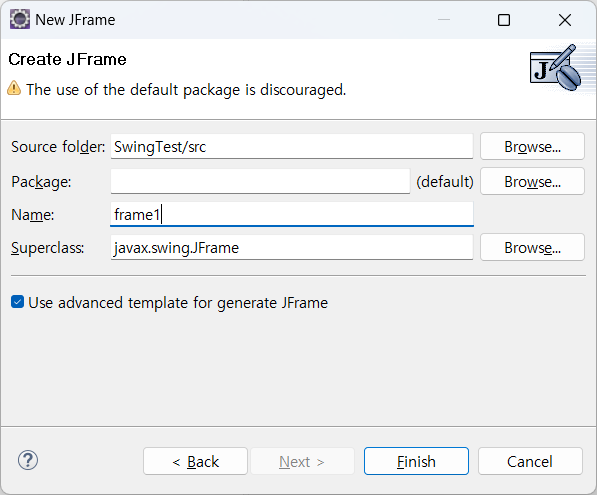
Create JFrame 에서 class 명 지정 후 Finish
(Package 명은 default로 진행)
frame java 파일이 생성되면, 아래쪽 Design 탭을 선택 합니다.

디자인에서 "Components" 항목중 "JTextField" 를 선택 후 디자인 판넬에 마우스를 클릭하면 양식이 작성 됩니다.

마지막으로 컴파일 실행 합니다.