AWS EC2 우분투(Ubuntu) 서버 셋팅 - 신규계정 SSH 접속권한 추가 방법
우분투 신규계정 SSH 권한 추가
EC2 인스턴스에 대한 우분투 사용자 SSH 액세스를 활성화하려면 해당 사용자와 SSH 키를 공유해야 합니다.
신규 계정으로 SSH 접속시 키페어 파일(authorized_keys)이 필요 하며,
AWS 인스턴스 생성시 키 페어를 생성 후 다운로드 받았습니다.

신규 계정에는 아직 SSH 접속이 되지 않기때문에, ubuntu 계정으로 로그인 한 상태에서 신규계정에 키페어 파일을 복사 합니다.
목차
- 신규 계정에 .ssh 폴더 생성
- .ssh 폴더에 "authorized_keys" 파일 생성
- 키페어 파일 값 복사
- authorized_keys 파일에 키페어 값 붙여넣기
- 신규 계정으로 SSH 접속 확인
1. 신규 계정에 .ssh 폴더 생성
신규 계정으로 사용자 전환합니다.
ubuntu@ip-:~$ sudo su - adminuser
사용자 전환 후 "/home/adminuser" 폴더 이동(확인) 합니다.
.ssh 폴더 만들기
adminuser@ip-:~$ mkdir .ssh
.ssh 폴더를 만들고 파일 권한을 700(소유자만 디렉터리를 읽고, 쓰고, 열 수 있음)으로 변경
adminuser@ip-:~$ chmod 700 .ssh
2. ssh 폴더에 "authorized_keys" 파일 생성
.ssh 폴더에 "authorized_keys" 파일을 만들고 파일 권한을 600(소유자만 파일을 읽거나 쓸 수 있음)으로 변경
adminuser@ip-:~$ touch .ssh/authorized_keys
adminuser@ip-:~$ chmod 600 .ssh/authorized_keys
3. 키페어 파일 값 복사
자신의 PC나 서버에서 AWS 인스턴스 생성시 다운로드 받은 키 페어 파일(*.ppk)를 열어 키 값을 복사 합니다.

4. authorized_keys 파일에 키페어 값 붙여넣기
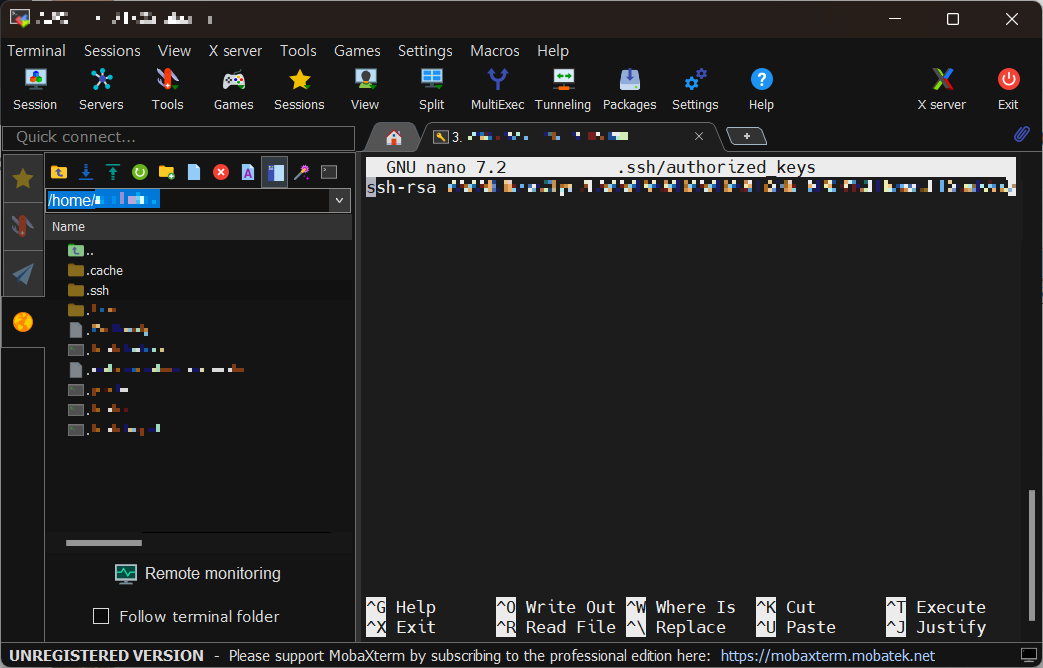
다시 우분투에서 자주 사용하는 텍스트 편집기로 "authorized_keys" 파일을 엽니다.
adminuser@ip-:~$ nano .ssh/authorized_keys
앞에서 복사했던 키 페어 값을 붙여넣기 후 Ctrl + x > Enter (저장/닫기)
5. 신규 계정으로 SSH 접속 확인
키 페어까지 복사가 되었으면, 이제 SSH 키파일로 접속 합니다.
예) $ ssh -i [키파일이름].pem adminuser@[인스턴스 탄력IP]
또는 자주 사용하는 SSH 클라이언트 툴...
SSH 새로운 계정으로 접속시 다음과 같은 오류가 보일때?
/usr/bin/xauth: file /home/jeus/.Xauthority does not exist
...]$ xauth list (엔터)
치면 내 폴더에 .Xauthority 파일이 생성되며 이후 경고창이 보이지 않음
** 이제 신규 계정으로 웹 서버를 구축해 보아요...